如何找到自己心仪的模组并下载游玩
本文以“方块宝可梦(Cobblemon)”为例,演示如何找到自己心仪的模组、确认模组支持的游戏版本与加载器,并使用 HMCL 安装模组进入游戏。
请注意:不同模组支持的游戏版本和加载器可能不同,请务必按照模组页面提供的信息进行选择。
找到自己想要的模组
首先在浏览器中打开 MC 百科:
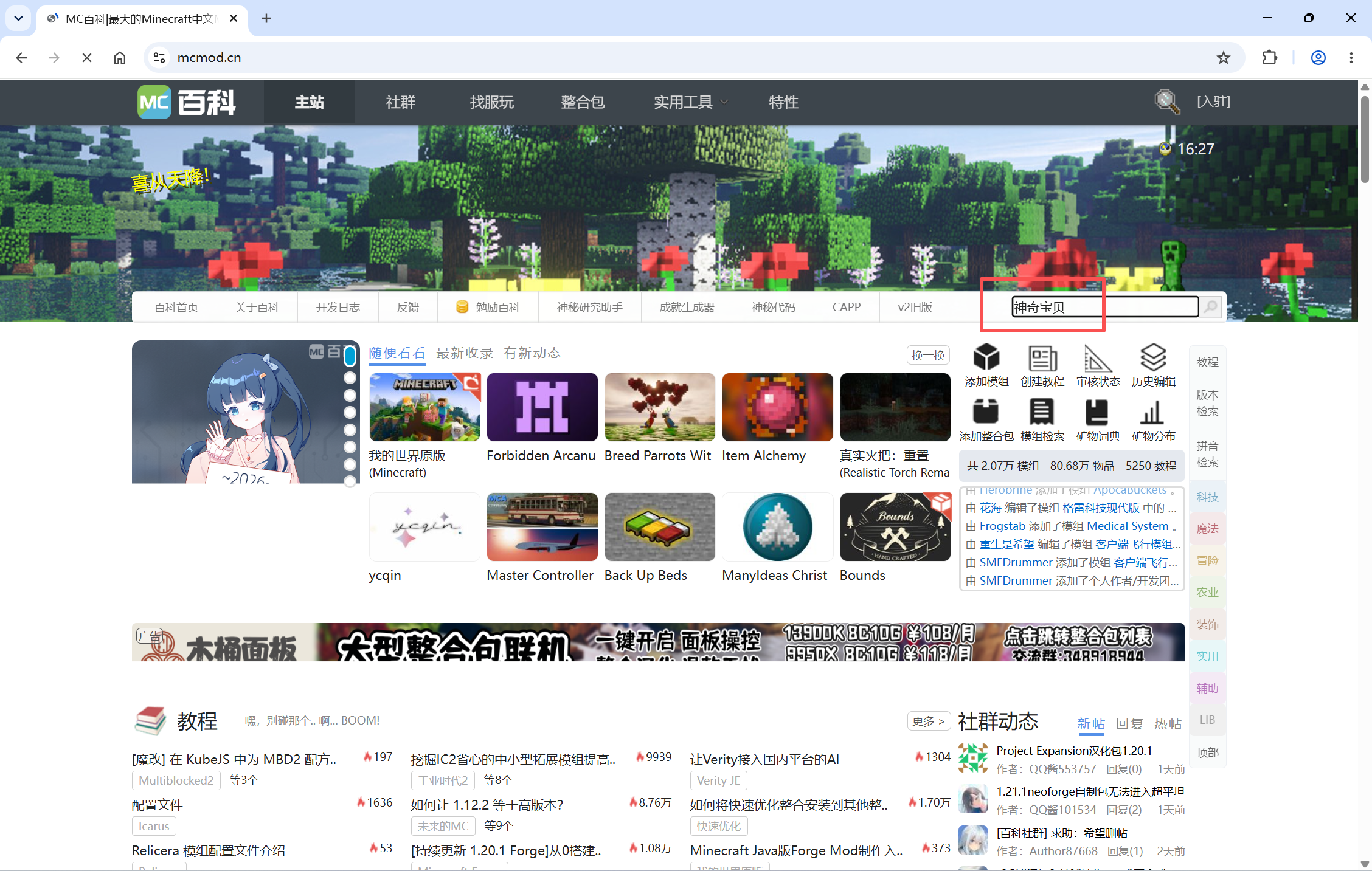
在搜索框中输入你想寻找的内容。以下以“神奇宝贝”为例:
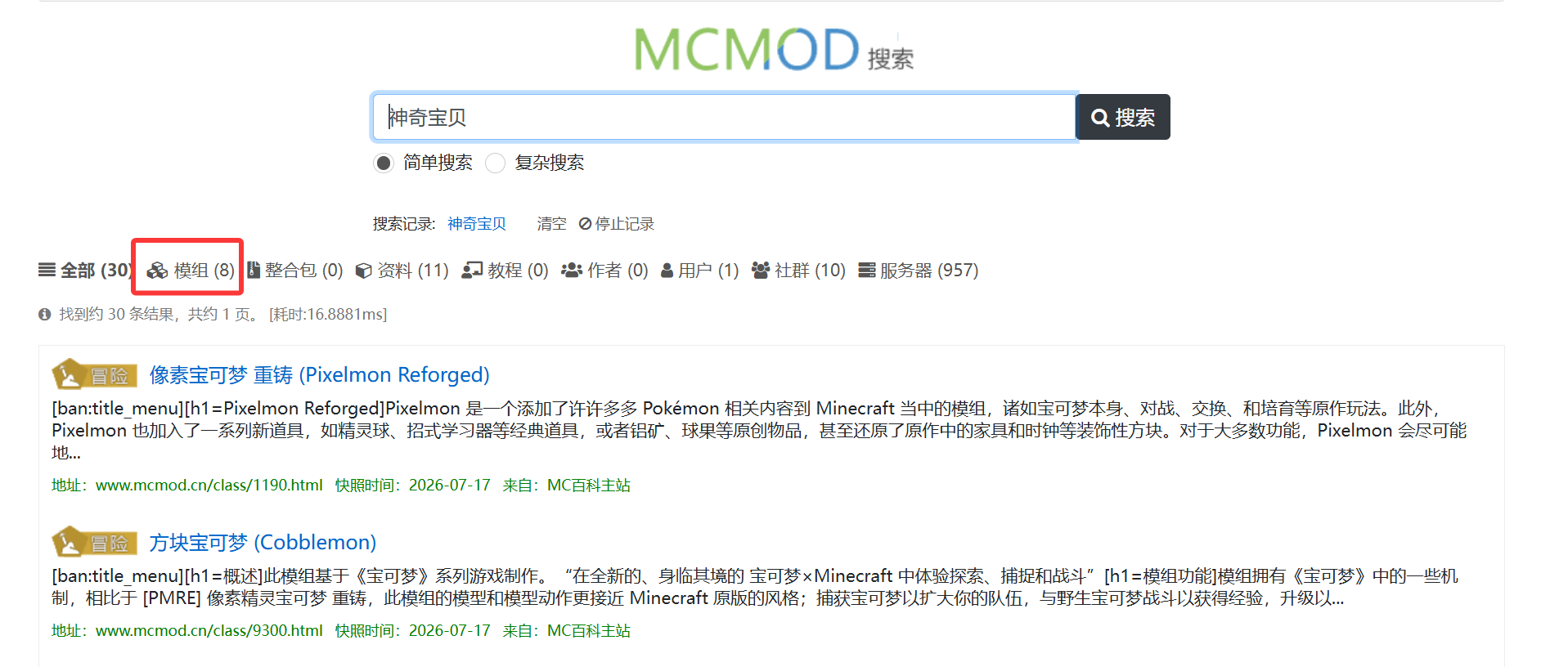
在搜索结果页面中点击“模组”,筛选模组结果:
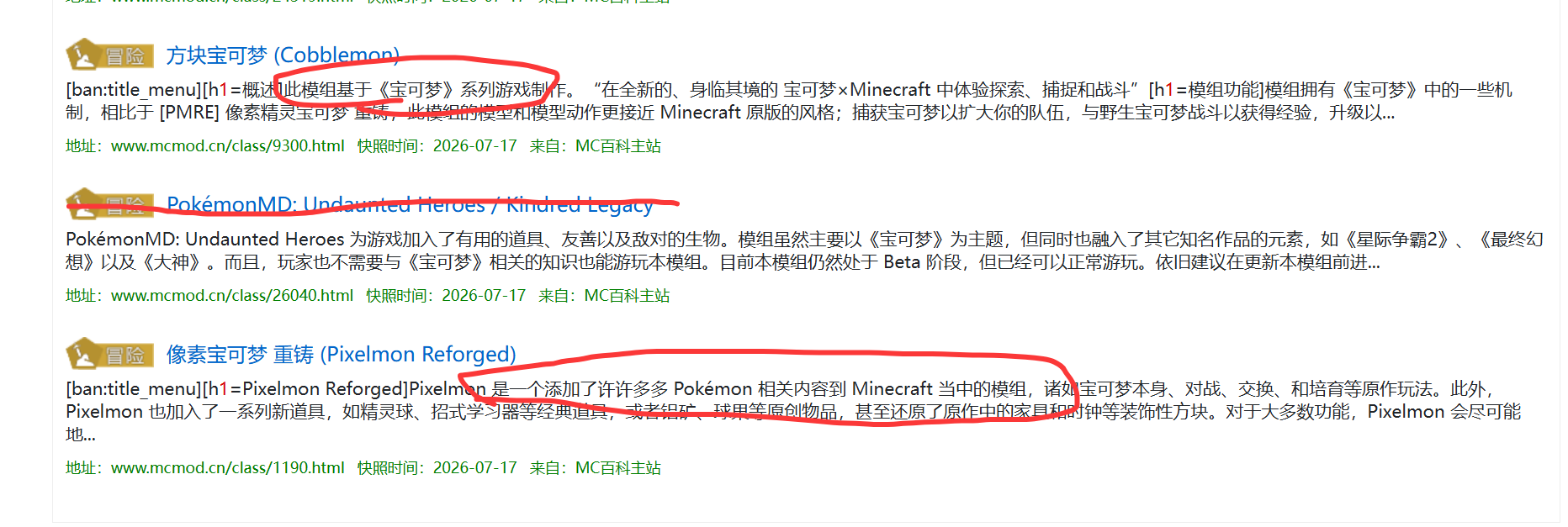
在搜索结果中找到自己想要游玩的模组。本文以“方块宝可梦(Cobblemon)”为例:
进入模组页面后,请先查看它支持的游戏版本和加载器。下图中可以看到方块宝可梦支持 Fabric、NeoForge 等加载器,并支持多个 Minecraft 版本:
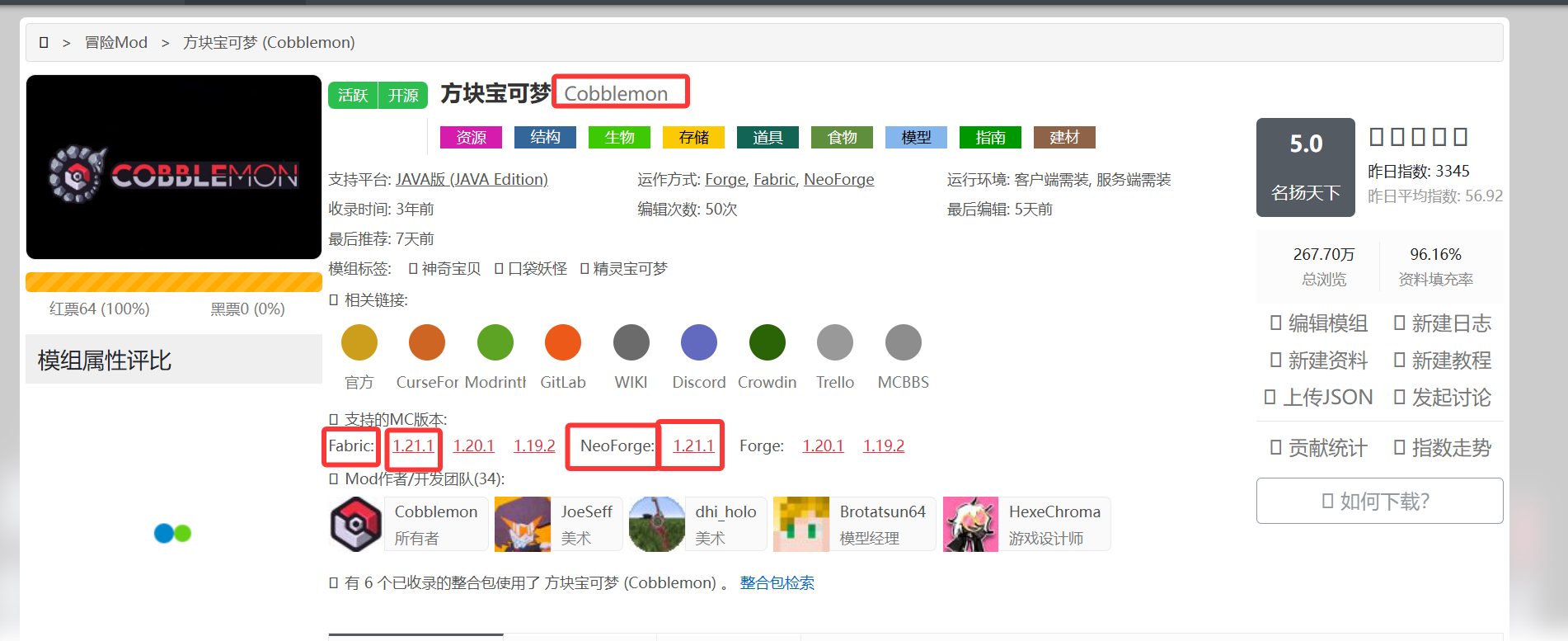
请记住你选择的游戏版本和加载器,后面在 HMCL 中必须保持一致。本文选择 Minecraft 1.21.1 和 Fabric。
在 HMCL 中安装对应的游戏版本
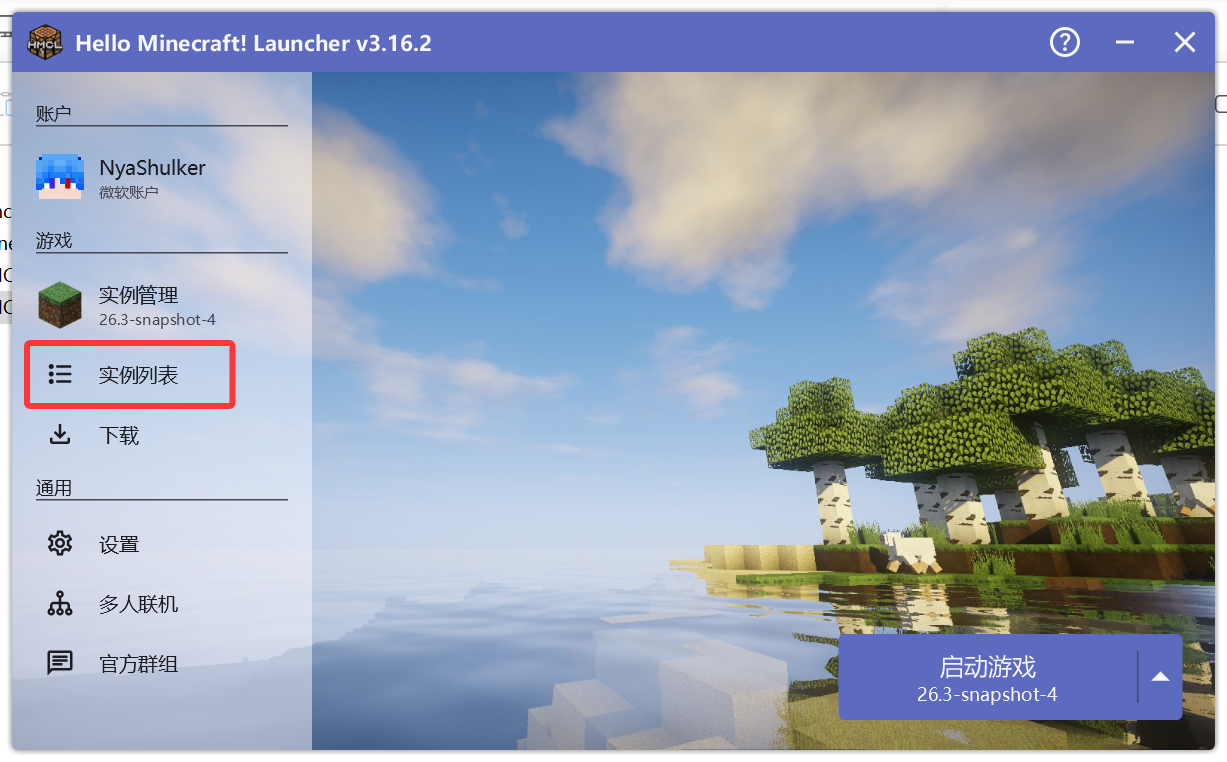
首先打开 HMCL 启动器,点击左侧的“实例列表”:
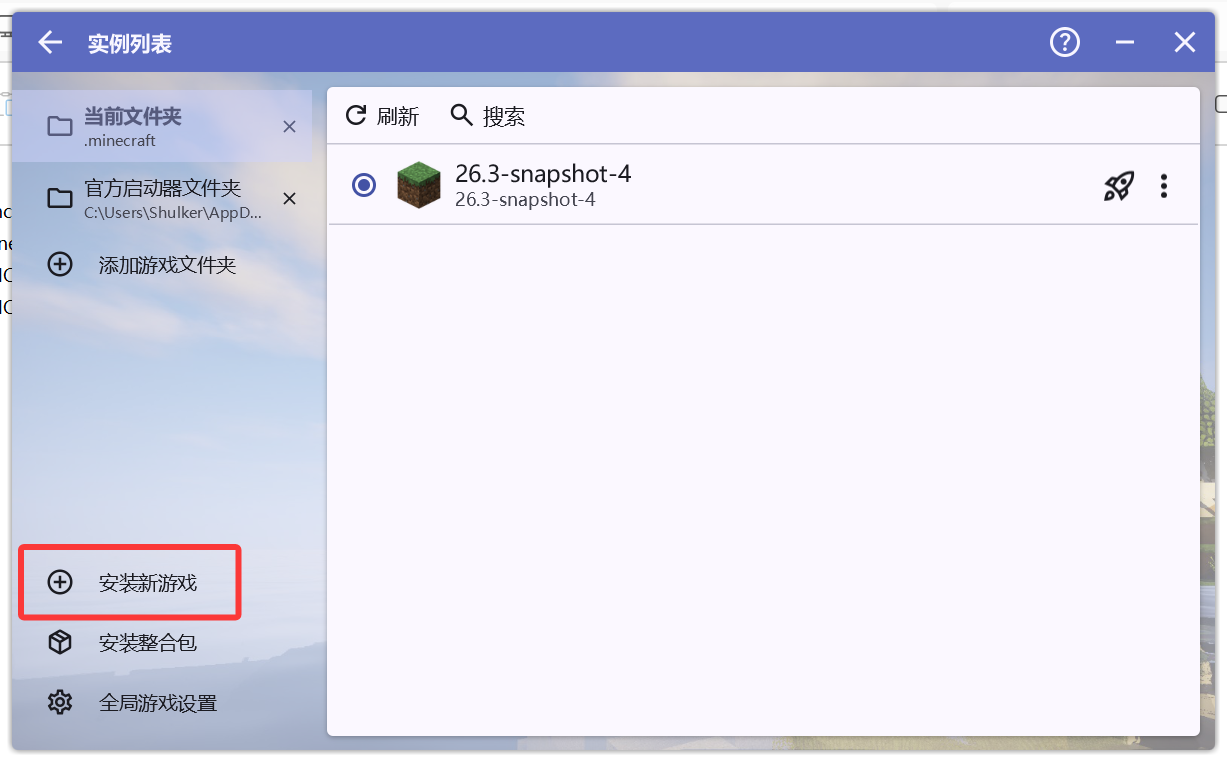
点击左侧的“安装新游戏”:
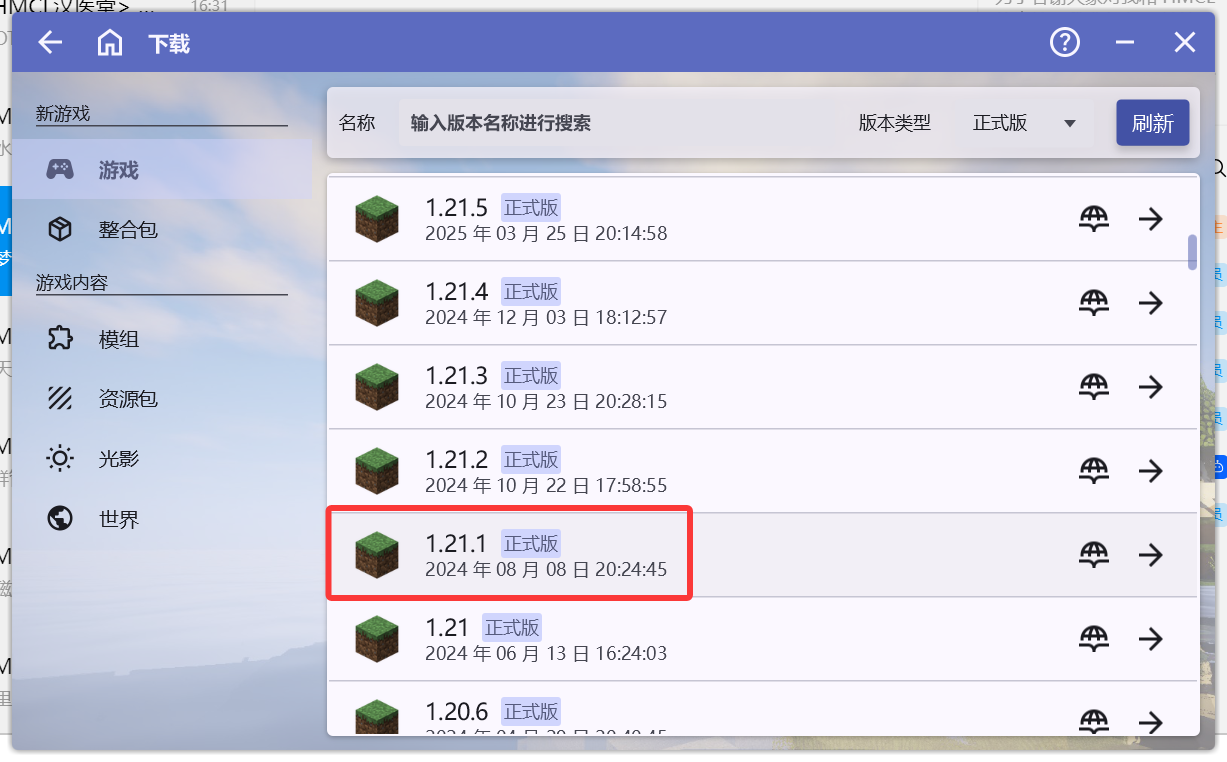
在游戏版本列表中找到你需要的 Minecraft 版本。本文选择“1.21.1”:
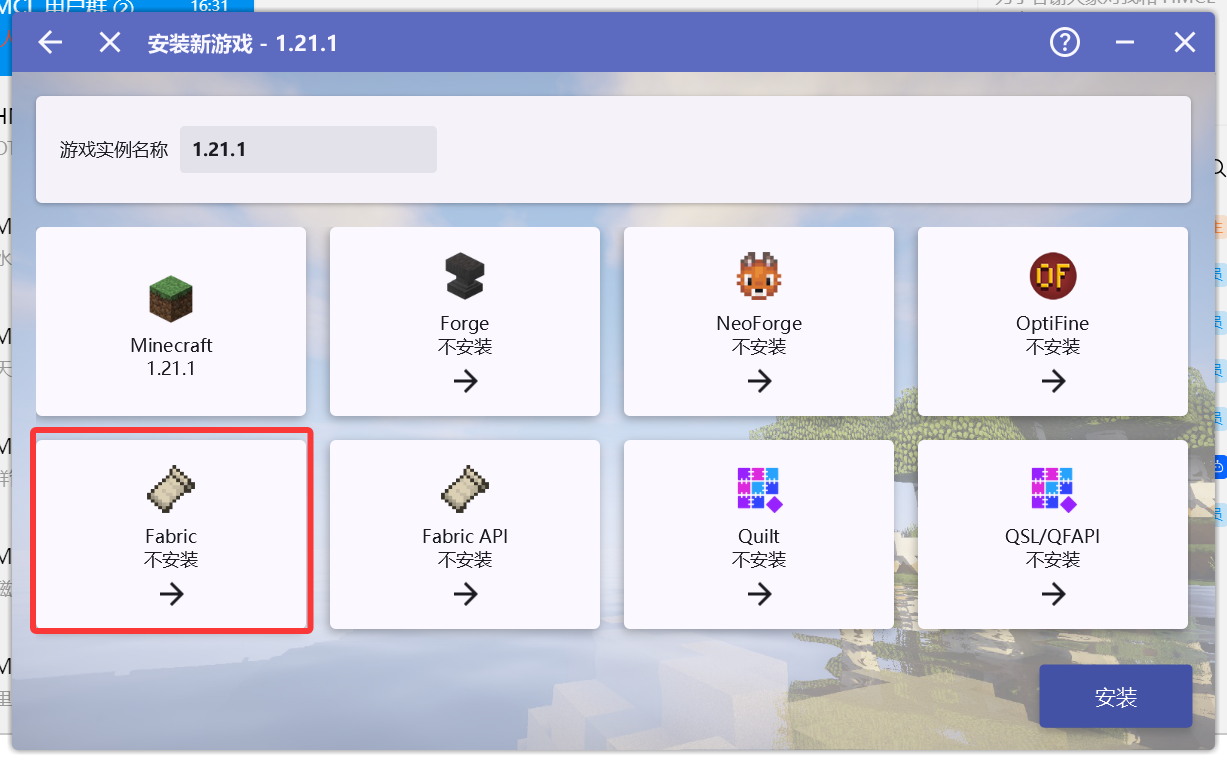
在安装方式中选择与模组页面一致的加载器。本文选择“Fabric”:
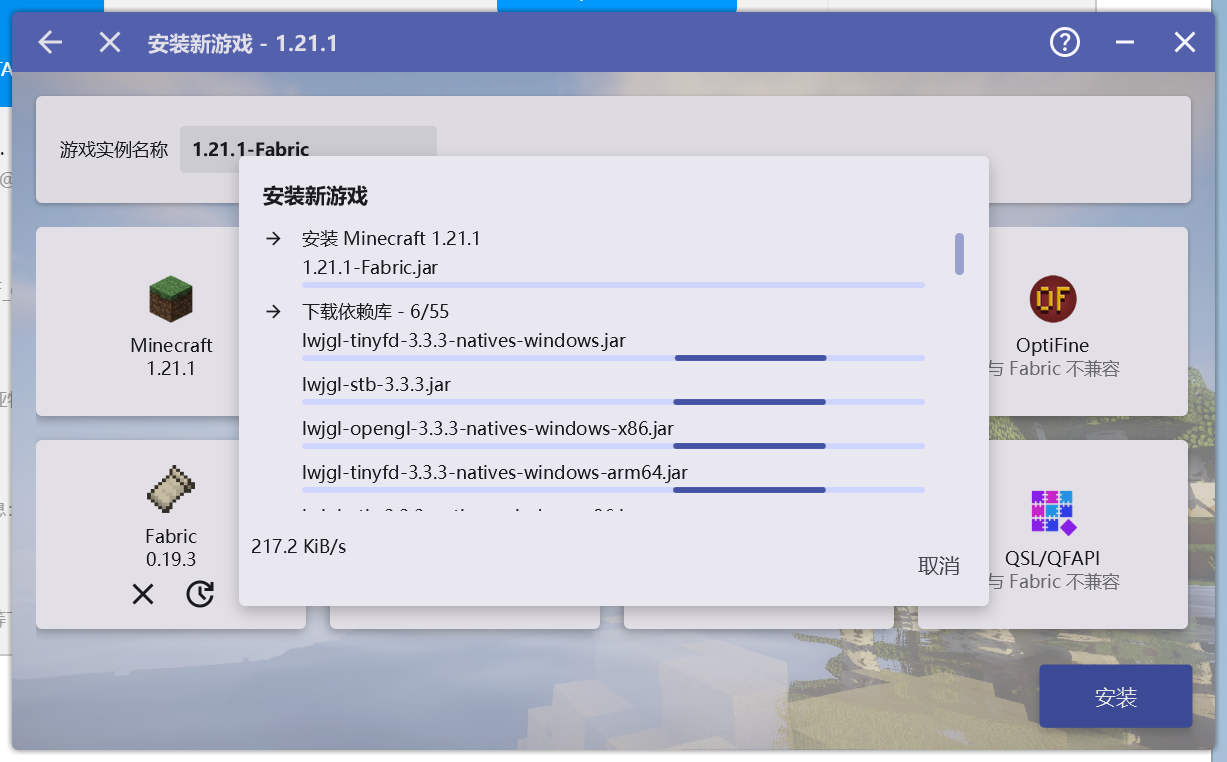
等待 HMCL 下载并安装 Minecraft 和 Fabric:
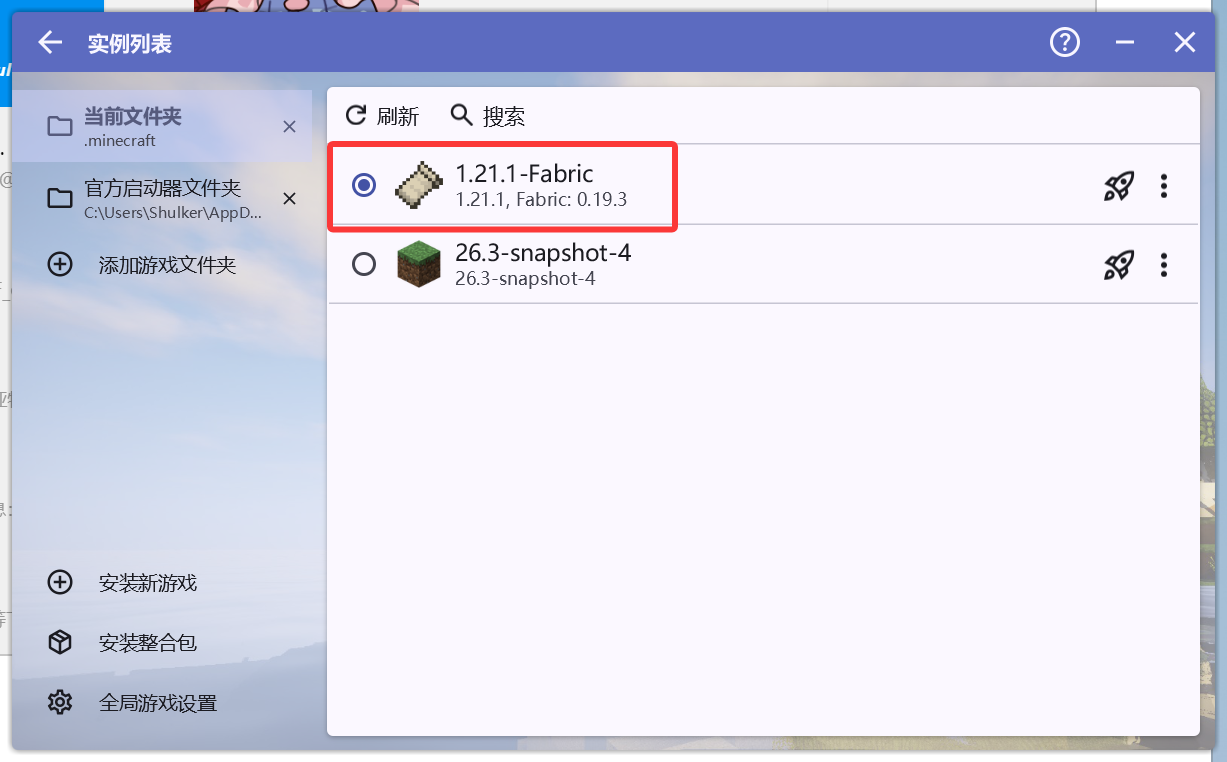
安装完成后,回到实例列表,可以看到刚刚安装的“1.21.1-Fabric”实例:
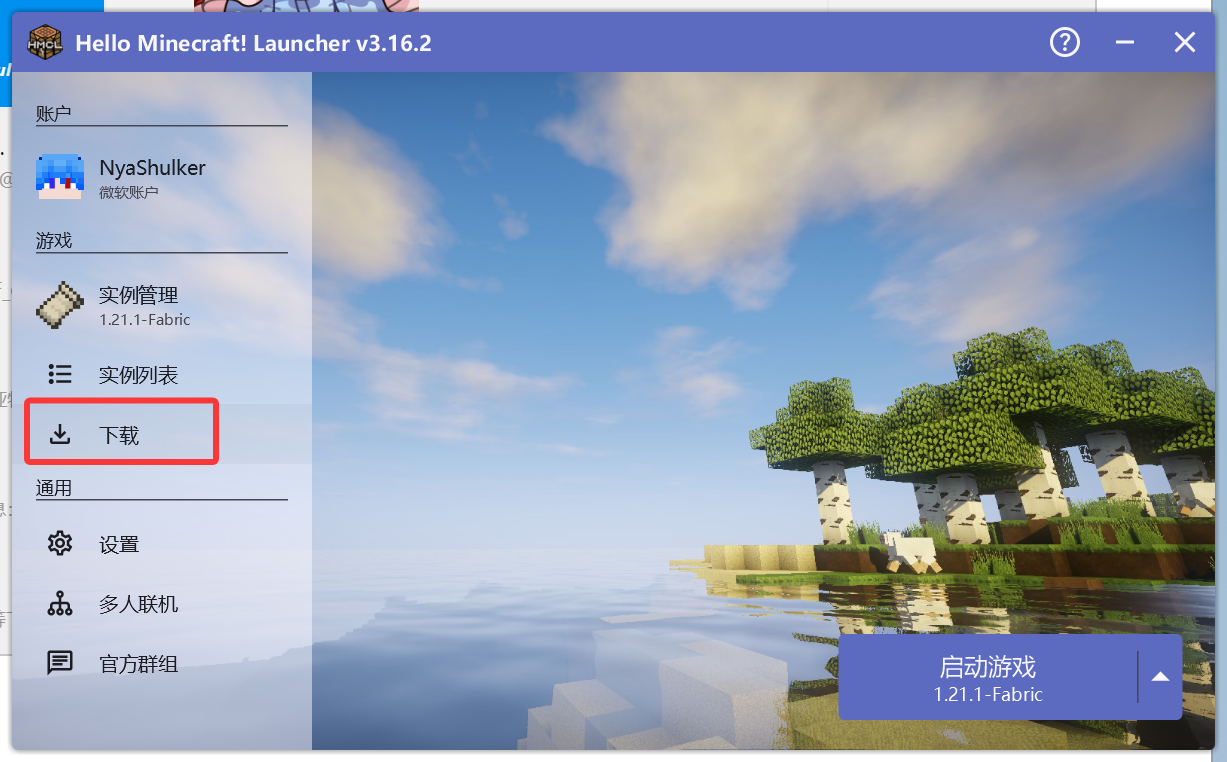
选中“1.21.1-Fabric”实例,然后点击左侧的“下载”:
在 HMCL 中搜索并安装模组
在下载页面中点击左侧的“模组”,选择刚刚安装的游戏实例,在“名称”中输入模组名称,并选择正确的游戏版本和下载源,然后点击“搜索”。
本文使用以下设置:
游戏:1.21.1-Fabric
名称:cobblemon
游戏版本:1.21.1
下载源:Modrinth
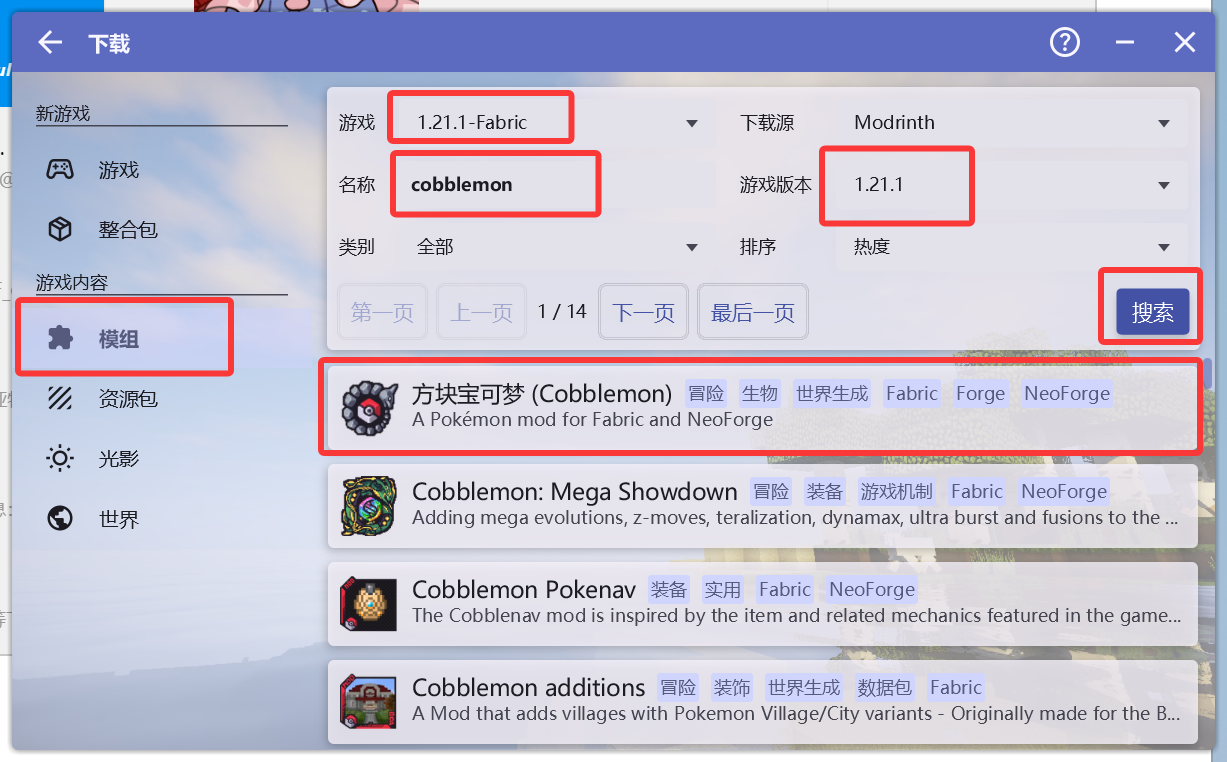
在搜索结果中找到“方块宝可梦(Cobblemon)”,点击它的对应版本:
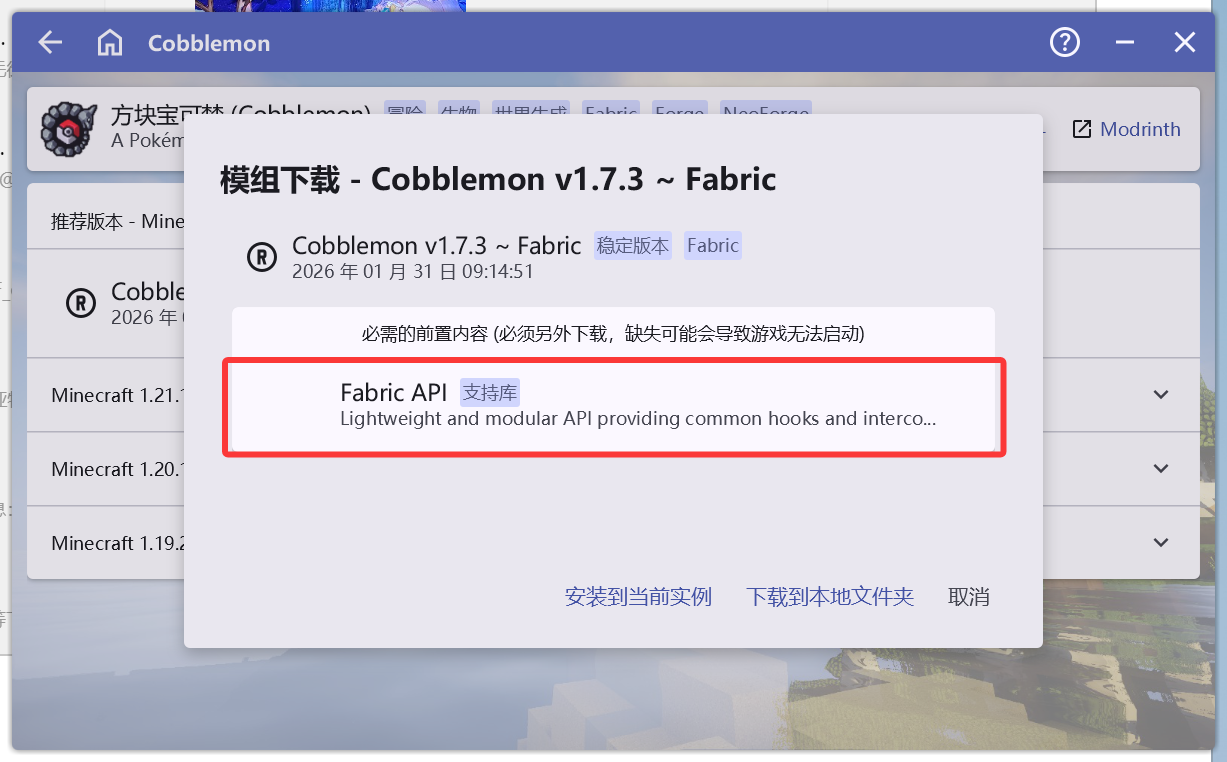
如果下载窗口显示了“必需的前置内容”,请先安装这些前置模组,否则游戏可能无法启动。这里可以看到方块宝可梦需要 Fabric API。
在前置内容列表中点击“Fabric API”:
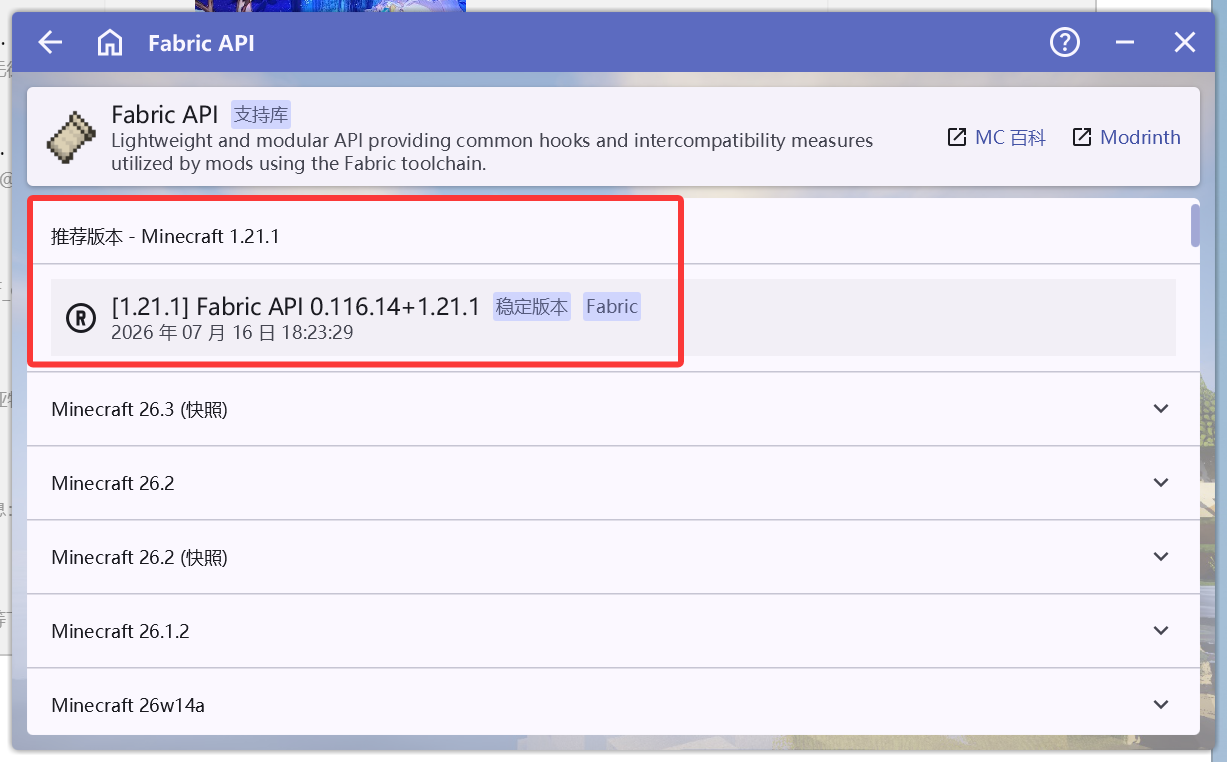
在 Fabric API 页面中选择适用于 Minecraft 1.21.1 的推荐版本:
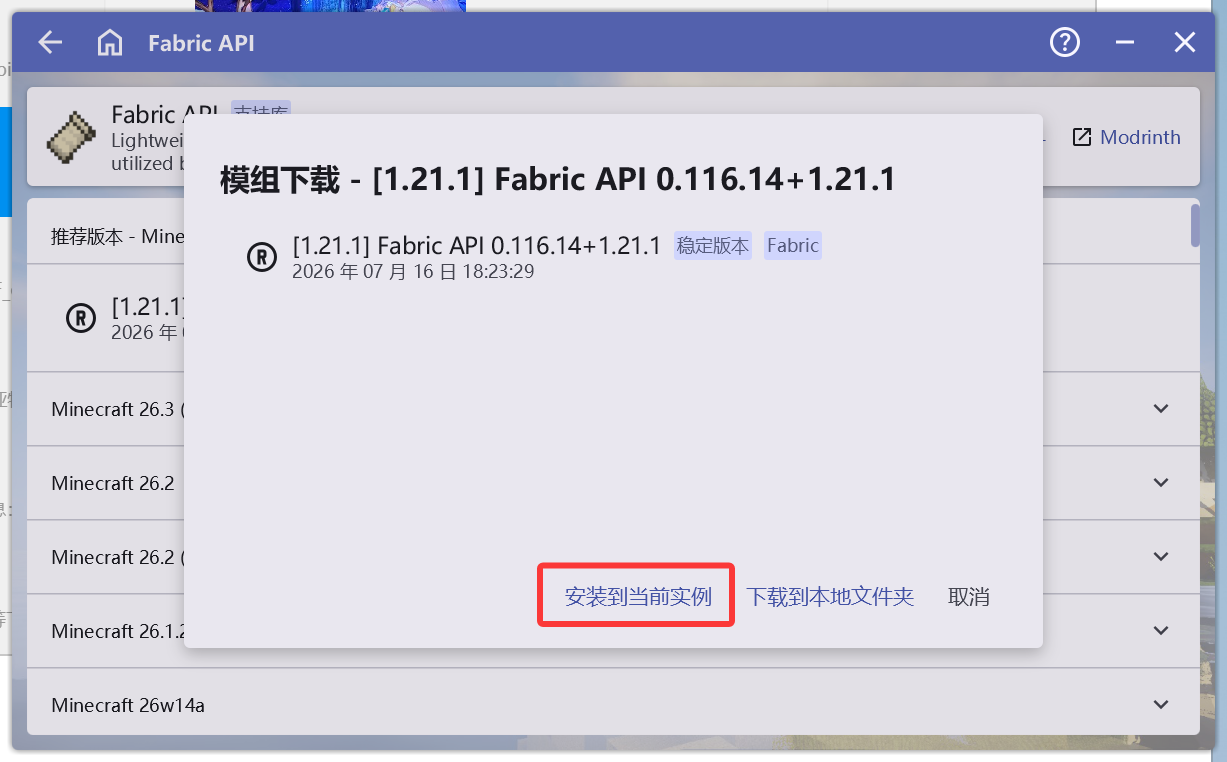
打开版本详情后,点击“安装到当前实例”:
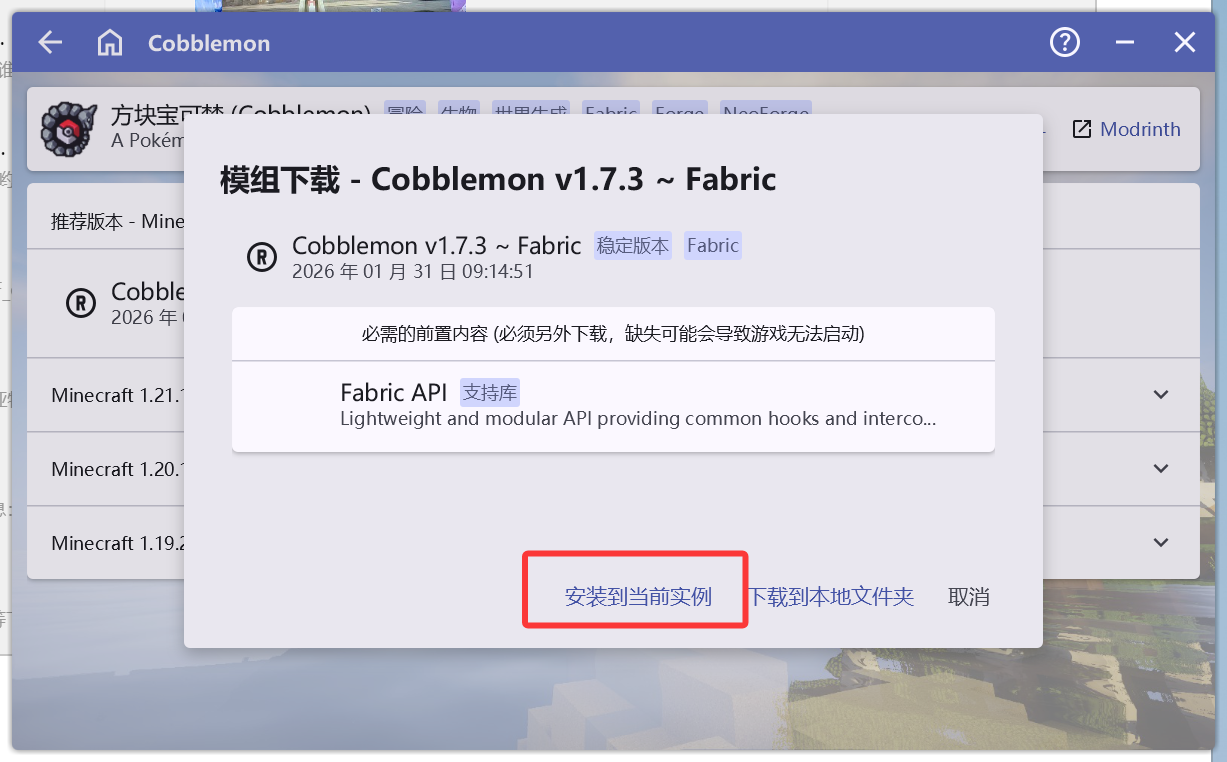
Fabric API 安装完成后,回到方块宝可梦的下载窗口,再点击“安装到当前实例”:
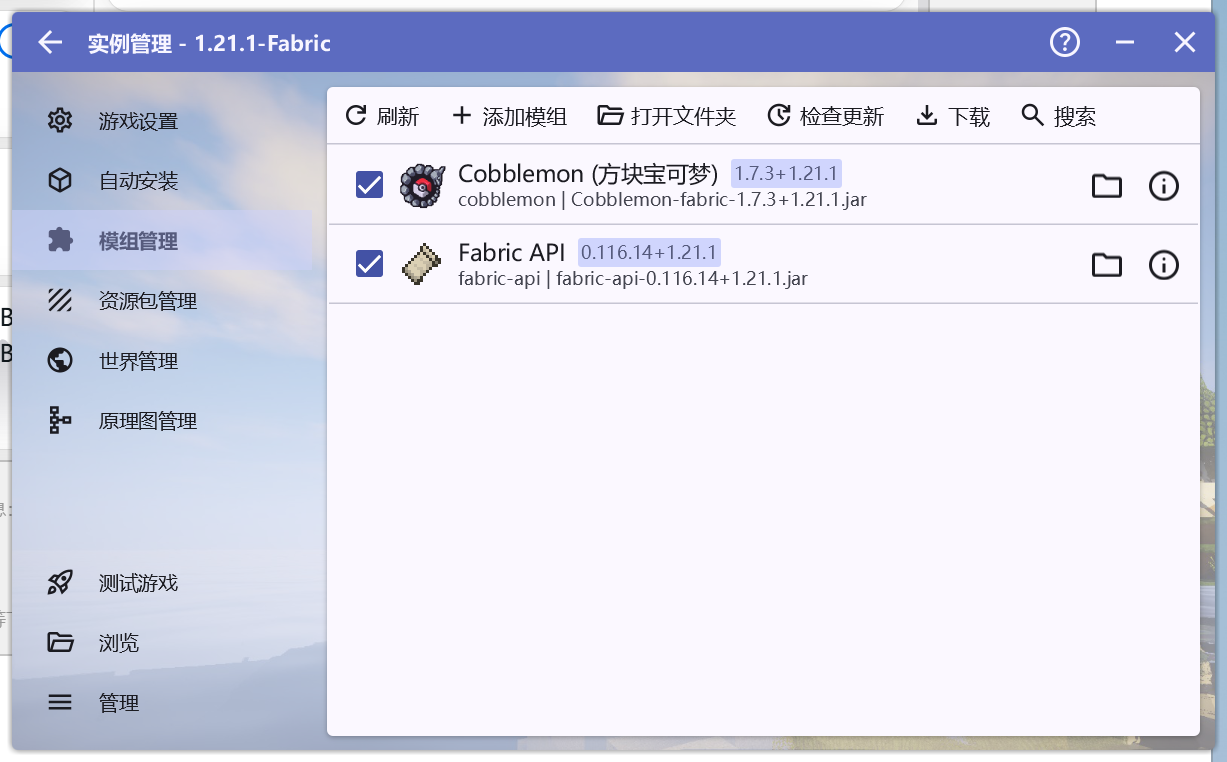
返回实例管理,确认方块宝可梦和 Fabric API 都已经出现在模组列表中:
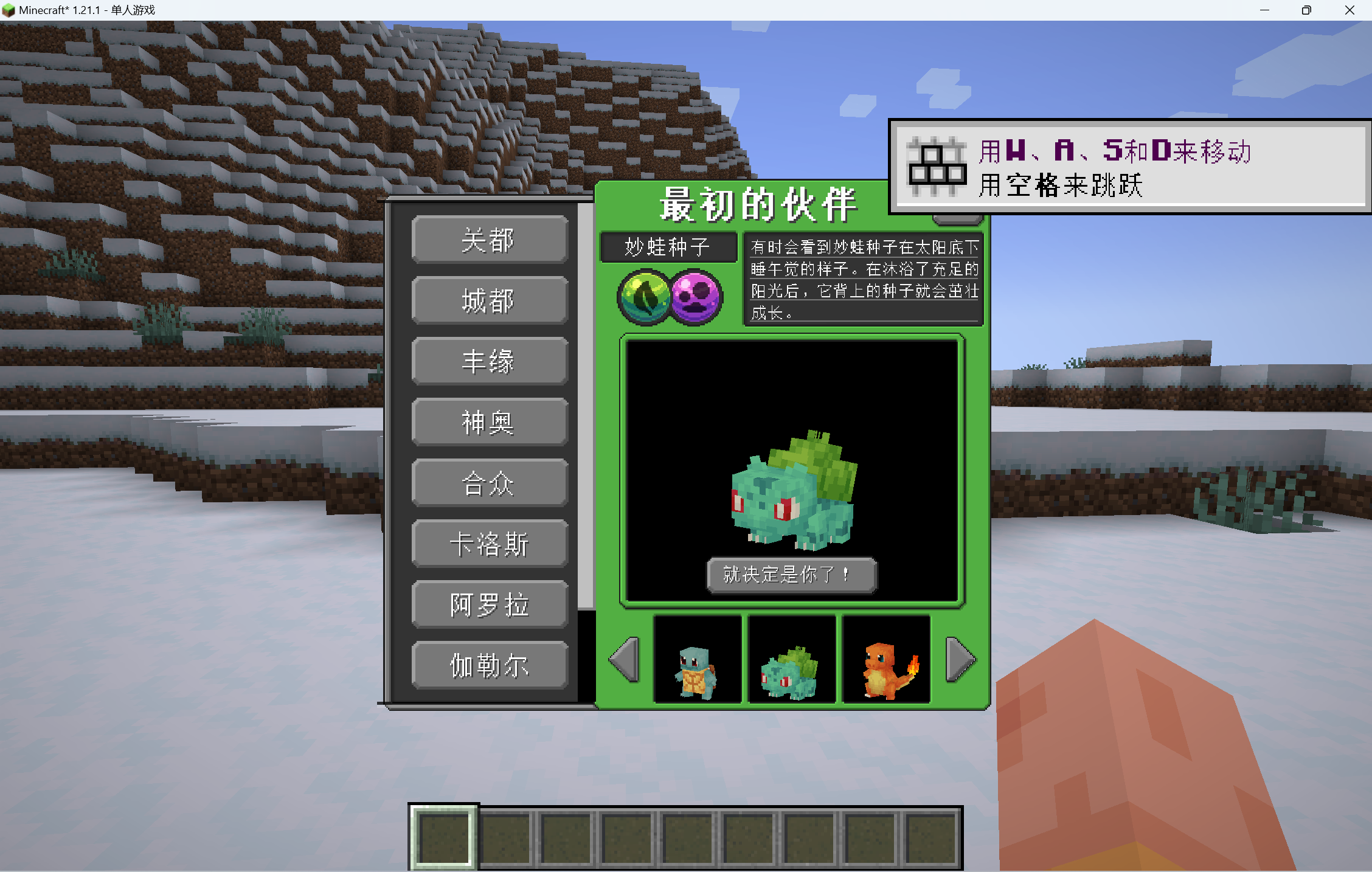
启动游戏后,如果能够正常进入游戏,并看到方块宝可梦相关内容,就说明模组已经安装成功。
请注意:模组、前置模组、Minecraft 版本和加载器必须相互匹配;如果其中一项不一致,游戏可能无法启动。
1